


Поділіться цим матеріалом
Родинне дерево в Excel чи Google Таблицях найзручніше вести як реєстр: один рядок — одна людина, а окремі стовпці містять номери її батька, матері й подружжя. З такої таблиці Google Таблиці будують схему через організаційну діаграму, а в Word чи Excel схему складають за допомогою SmartArt. Нижче — готова структура таблиці з прикладом, інструкції для кожної програми й межі, на які ви натрапите, коли родичів стане кілька десятків.
Коли таблиці достатньо
Таблиця — добрий старт, якщо ви хочете швидко зібрати те, що відомо, і поки не вирішили, де вестимете дерево. Вона підходить, коли:
- людей у дереві до кількох десятків;
- потрібно надіслати список родичам і попросити доповнити;
- ви ведете паралельно журнал джерел і хочете бачити дати та документи поруч;
- схема потрібна разово, наприклад для сімейного свята чи шкільного завдання.
Якщо ж дерево стане великим, з другими шлюбами, зведеними братами й кількома гілками предків, таблиця почне заважати. Про це — у розділі про межі нижче.
Структура таблиці: стовпці, які варто мати
Головна ідея — кожна людина отримує власний номер (ID), а зв’язки записуються номерами. Так двоє людей з однаковим ім’ям не переплутаються. Крім того, таблицю можна сортувати як завгодно без втрати зв’язків.
| Стовпець | Що записувати | Приклад |
|---|---|---|
| ID | унікальний номер людини | 7 |
| Ім’я | ім’я, як у документах; домашнє — в примітках | Ганна |
| Прізвище | для жінок — дівоче | Ткач |
| Рік народження | рік або «бл. 1910» | бл. 1910 |
| Місце народження | назва на той час | село N |
| Рік смерті | порожньо, якщо людина жива | 1987 |
| ID батька | номер з цієї ж таблиці | 12 |
| ID матері | номер з цієї ж таблиці | 13 |
| ID подружжя | номер; для кількох шлюбів — через кому | 6 |
| Джерело | документ або хто розповів | метрична книга, 1910 |
| Примітки | прізвиська, переїзди, сумніви | у селі звали «Ганнуся» |
Останні два стовпці здаються другорядними, але саме вони відрізняють родовід від списку імен. Як вести джерела докладніше, ми описали в статті журнал генеалогічного дослідження.
Приклад заповнення
Родина Мельників нижче вигадана, будь-які збіги випадкові; село N — умовна назва.
| ID | Ім’я | Прізвище | Народж. | Смерть | ID батька | ID матері | ID подружжя | Джерело |
|---|---|---|---|---|---|---|---|---|
| 1 | Софія | Мельник | 2001 | 2 | 3 | свідоцтво про народження | ||
| 2 | Андрій | Мельник | 1974 | 4 | 5 | 3 | свідоцтво про шлюб | |
| 3 | Ірина | Савчук | 1976 | 2 | свідоцтво про шлюб | |||
| 4 | Петро | Мельник | 1946 | 2012 | 6 | 7 | 5 | зі слів Андрія, 2026 |
| 5 | Ніна | Бойко | бл. 1949 | 4 | зі слів Ніни, 2026 | |||
| 6 | Василь | Мельник | 1908 | 1979 | 7 | військовий квиток | ||
| 7 | Ганна | Ткач | бл. 1910 | 1987 | 6 | метрична книга села N |
З таблиці видно, де прогалини: у Ірини й Ніни немає батьків, у Василя й Ганни теж. Порожня клітинка — це план пошуку на наступний місяць. Щоб правильно назвати зв’язки між людьми з різних рядків, допоможе таблиця хто кому доводиться.
Правила, які збережуть таблицю чистою
- Один рядок — одна людина. Не записуйте подружжя в одну клітинку.
- Номер людини ніколи не змінюється й не переходить до іншої людини. Якщо запис виявився помилковим, залиште рядок у таблиці й позначте його в примітках.
- Невідоме позначайте «?», приблизне — «бл.», а точну дату пишіть лише з документа.
- Дівоче прізвище — у стовпці «Прізвище», прізвище за чоловіком — у примітках.
- Живих родичів записуйте з їхньої згоди; детальніше — у матеріалі приватність родинного дерева.
Родинне дерево в Excel
В Excel таблиця-реєстр працює найкраще, бо тут зручно фільтрувати й рахувати.
- Створіть заголовки зі структури вище в першому рядку й закріпіть його, щоб він не зникав при прокручуванні.
- Перетворіть діапазон на таблицю: так з’являться фільтри в кожному стовпці.
- Додайте стовпець «Покоління»: 1 — людина, з якої ви почали, 2 — її батьки, 3 — бабусі й дідусі. Фільтр за ним показує цілий рівень дерева.
- Щоб бачити ім’я батька поруч із номером, додайте допоміжний стовпець із формулою пошуку за ID (XLOOKUP у новіших версіях Excel або VLOOKUP у старіших).
- Зробіть окремий аркуш «Джерела» з переліком документів і посилайтеся на нього номером.
Схему в Excel будують тим самим інструментом SmartArt, що й у Word: Microsoft у довідці про організаційні діаграми зазначає, що їх можна створити в Excel, Outlook, PowerPoint і Word. Покрокові дії — у розділі про Word нижче.
Родинне дерево в Google Таблицях: схема з таблиці
Google Таблиці вміють будувати схему автоматично. У довідці Google серед типів діаграм є організаційна діаграма, яка показує зв’язки між членами компанії, групи людей або родинного дерева.
Для неї потрібна окрема коротка таблиця. За довідкою про організаційні діаграми:
- у першому стовпці — імена всіх людей;
- у другому — ім’я того, хто стоїть над людиною в ієрархії;
- у третьому, за бажанням, — примітка, яка з’являється при наведенні курсора;
- кожен рядок — окрема людина.
Як вставити діаграму, описано в довідці про діаграми: виділіть клітинки, виберіть «Вставити» → «Діаграма» (Insert → Chart), потім у панелі праворуч на вкладці «Налаштування» (Setup) відкрийте список «Тип діаграми» і виберіть організаційну. Розмір і колір блоків змінюють на сусідній вкладці тієї ж панелі (Customize).
Головне обмеження: у другому стовпці для кожної людини є місце лише для одного імені. Тому зручніше будувати низхідну схему від пари предків, записуючи подружжя одним блоком.
| Ім’я (блок) | Над ким | Примітка |
|---|---|---|
| Василь і Ганна Мельники | 1908–1979 і бл. 1910–1987 | |
| Петро і Ніна Мельники | Василь і Ганна Мельники | шлюб бл. 1972 |
| Андрій і Ірина Мельники | Петро і Ніна Мельники | шлюб 1999 |
| Софія Мельник | Андрій і Ірина Мельники |
Якщо в родині є двоє людей з однаковим ім’ям, додайте до назви блоку рік народження, інакше діаграма може сприйняти їх як одну людину. Для висхідної схеми, де в кожної людини двоє батьків, організаційна діаграма незручна: ліпше побудувати дві окремі схеми, по батьковій і по материнській лінії. Чим різняться висхідне й низхідне дерево, ми пояснили в статті види родовідного дерева.
Перевага Google Таблиць — спільний доступ. Ви можете відкрити таблицю родичам для коментарів чи редагування й зібрати відомості з кількох гілок одночасно. Перед цим подумайте, хто отримає посилання: у таблиці є роки народження живих людей.
Родичі, яких ви попросите доповнити таблицю, часто згадують більше, ніж рік чи село, наприклад історію з життя прадіда чи його прізвисько. Для померлих рідних такі подробиці разом із фото можна зберегти на сторінці пам’яті людини, бо в клітинці таблиці вони швидко губляться.
Родинне дерево у Word: SmartArt
Word підходить, коли потрібна схема для друку або вкладення в текст. Порядок дій за довідкою Microsoft:
- На вкладці «Вставлення» (Insert) у групі «Ілюстрації» (Illustrations) натисніть SmartArt.
- Виберіть «Ієрархія» (Hierarchy), потім макет «Організаційна діаграма» (Organization Chart) і натисніть OK.
- Клацніть на «[Текст]» в області тексту ліворуч і введіть ім’я. Якщо області тексту не видно, натисніть елемент керування на краю графіки.
- Щоб додати блок, виділіть найближчий і на вкладці «Конструктор SmartArt» (SmartArt Design) відкрийте список «Додати фігуру» (Add Shape): «Додати фігуру після», «перед», «над» або «під».
Проблема та сама, що й у Google Таблицях: ієрархія передбачає одного «керівника» над кожним блоком. Пару записуйте в один блок, наприклад «Петро Мельник (1946–2012) і Ніна, у дівоцтві Бойко (бл. 1949)». Для схеми на три-чотири покоління поставте альбомну орієнтацію сторінки, а для більшої — формат A3.
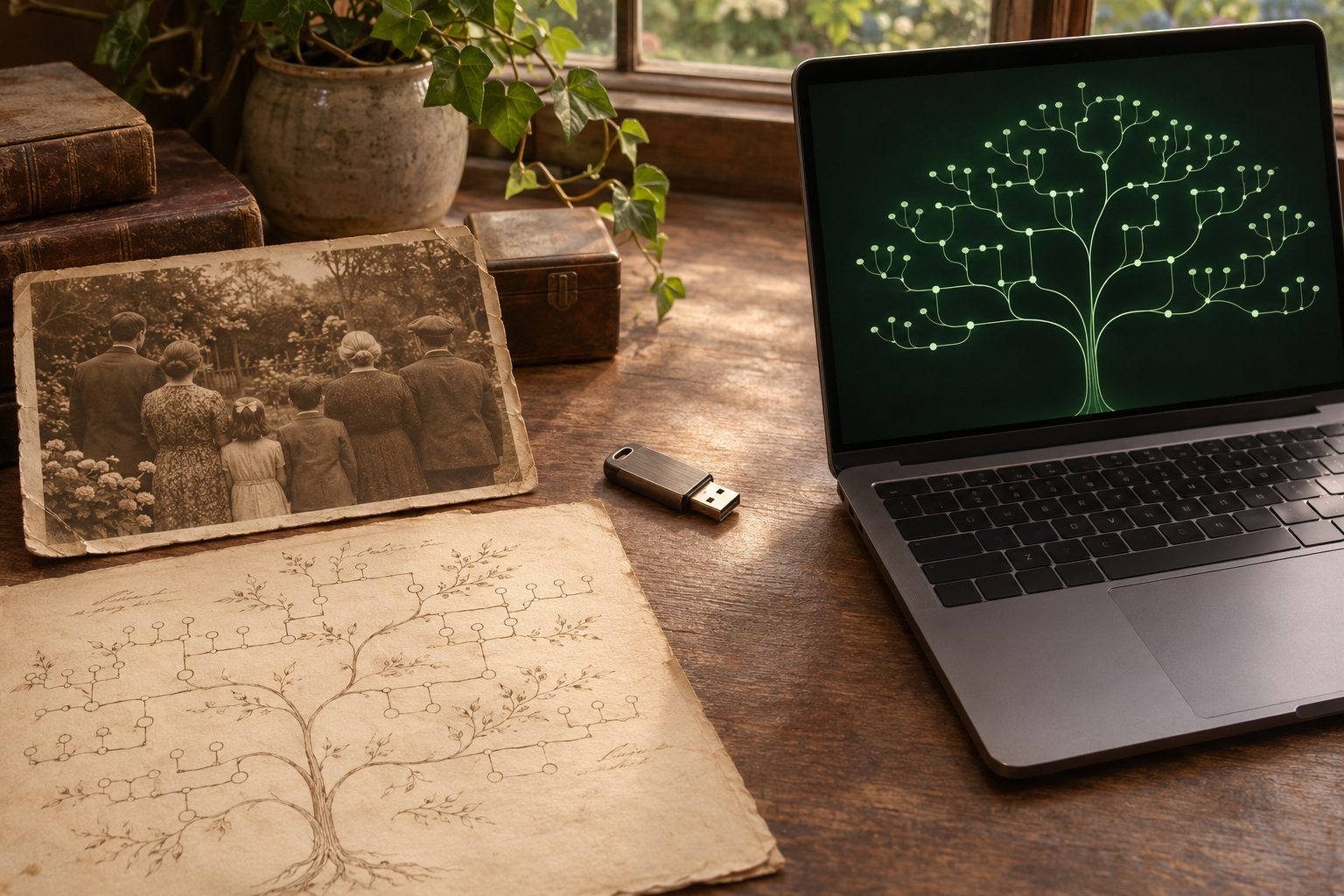
Якщо SmartArt тісний, схему можна намалювати фігурами й сполучними лініями з меню Shapes на вкладці «Вставлення»: це довше, зате кожну лінію ви ставите самі. Ручний підхід ми розібрали в статті як намалювати родинне дерево, а готові схеми на кілька поколінь готуємо в матеріалі шаблони родинного дерева.
Межі таблиць і документів
Таблиця й SmartArt добре служать на старті, але з ростом дерева з’являються проблеми.
- Зв’язки не перевіряються. Таблиця дозволить записати людину батьком самої себе або дати дитині рік народження раніший за батьківський.
- Схема не оновлюється сама. У Word кожен новий родич — ручне редагування схеми; у Google Таблицях доводиться вести дві таблиці, реєстр і таблицю для діаграми.
- Складні сім’ї не вміщаються. Другий шлюб, зведені брати й сестри, усиновлення в ієрархії з одним «керівником» показати складно.
- Фото й історії лежать окремо. Посилання на папки з фотографіями швидко ламаються, коли файли переносять.
- Файли розходяться. Через рік у родини може бути п’ять версій таблиці, і жодна не повна.
- Перенесення в генеалогічні програми. Таблиця не є файлом GEDCOM, яким обмінюються генеалогічні сервіси; що це за формат, читайте в статті що таке GEDCOM.
Як перейти від таблиці до онлайн-дерева
Добре заповнена таблиця — готовий план для цифрового дерева. В Inheart родичів додають вручну, автоматичного імпорту таблиць чи файлів з інших сервісів немає. Зате з таблицею перед очима переносити людей легко: ідете рядок за рядком від людини з номером 1 і додаєте кожного поруч із уже внесеними родичами.
Як влаштоване дерево в Inheart:
- після реєстрації ви створюєте першу картку, і нею може бути будь-який родич, не обов’язково ви;
- кожен доданий родич — один родинний зв’язок; перші зв’язки безкоштовні, далі діє річна підписка за 550 грн;
- дерев може бути кілька, наприклад окреме для роду дружини;
- редагує дерево лише власник;
- дерево приватне, доки ви не зробите його публічним; у публічному дереві про живих родичів сторонні бачать лише ім’я та лінії зв’язків, без років і фото;
- картку померлого родича можна пов’язати з його сторінкою пам’яті, де зберігаються біографія, фотографії та спогади.
Таблицю після перенесення не видаляйте: стовпець «Джерело» лишається вашим журналом, за яким видно, звідки взявся кожен рік. Порівняння Inheart з іншими сервісами — у статті сервіси для родинного дерева.
Якщо картку померлого родича пов’язано зі сторінкою пам’яті, цю сторінку можна відкрити й біля його могили: QR-табличка на пам’ятнику відкриває її, коли хтось наводить на код камеру телефона.
Поширені помилки
- Записувати зв’язки іменами. «Батько: Василь» перестане працювати, щойно в дереві з’явиться другий Василь. Використовуйте номери.
- Об’єднані клітинки. Вони ламають сортування й фільтри. Кожне значення — в окремій клітинці.
- Різні формати дат. «1910», «10.1910» і «жовтень 1910» в одному стовпці не відсортуються. Виберіть один формат, а уточнення пишіть у примітках.
- Прізвище за чоловіком замість дівочого. За ним ви не знайдете батьків жінки в документах.
- Відкритий доступ без потреби. Таблиця з датами народження живих людей не повинна бути доступна всім, у кого є посилання.
Часті запитання
Чи є в Excel готовий шаблон родинного дерева? У бібліотеках шаблонів трапляються готові схеми, але це здебільшого макети для друку на кілька поколінь. Для роботи з десятками людей надійніша таблиця-реєстр зі структурою, описаною вище.
Що краще для схеми: Word чи Google Таблиці? Google Таблиці будують схему з даних автоматично, і її легше оновлювати. Word дає більше контролю над виглядом і зручніший для друку.
Як показати другий шлюб у таблиці? У стовпці «ID подружжя» запишіть обидва номери через кому, а в дітей вкажіть номери саме тих батька й матері, від чийого шлюбу вони народилися.
Чи можна завантажити таблицю в генеалогічну програму? Пряме завантаження таблиці підтримують не всі програми. Зазвичай дані між сервісами переносять у форматі GEDCOM, а таблицю переносять вручну.
Коли таблиця заповнена, поверніться до загальної інструкції як скласти родинне дерево: там описано, як розпитувати старших і перевіряти дати, щоб порожні клітинки заповнювалися підтвердженими даними.